Wenn Ihr Drucker auf Ihrem lokalen Computer funktioniert, aber in der META10 Cloud nicht angezeigt wird, wurde bei der Anmeldung möglicherweise die Druckerweiterleitung nicht aktiviert.
1. RDP-Verbindung zur Cloud starten
Starten Sie die Verbindung zur META10 Cloud wie gewohnt. Vor dem Aufbau der Verbindung kann eine Sicherheitswarnung für die Remotedesktopverbindung erscheinen.
2. „Drucker“ aktivieren
Setzen Sie in der Sicherheitsabfrage den Haken bei „Drucker“. Dadurch darf Ihr lokaler Drucker in die Cloud-Sitzung weitergeleitet werden.
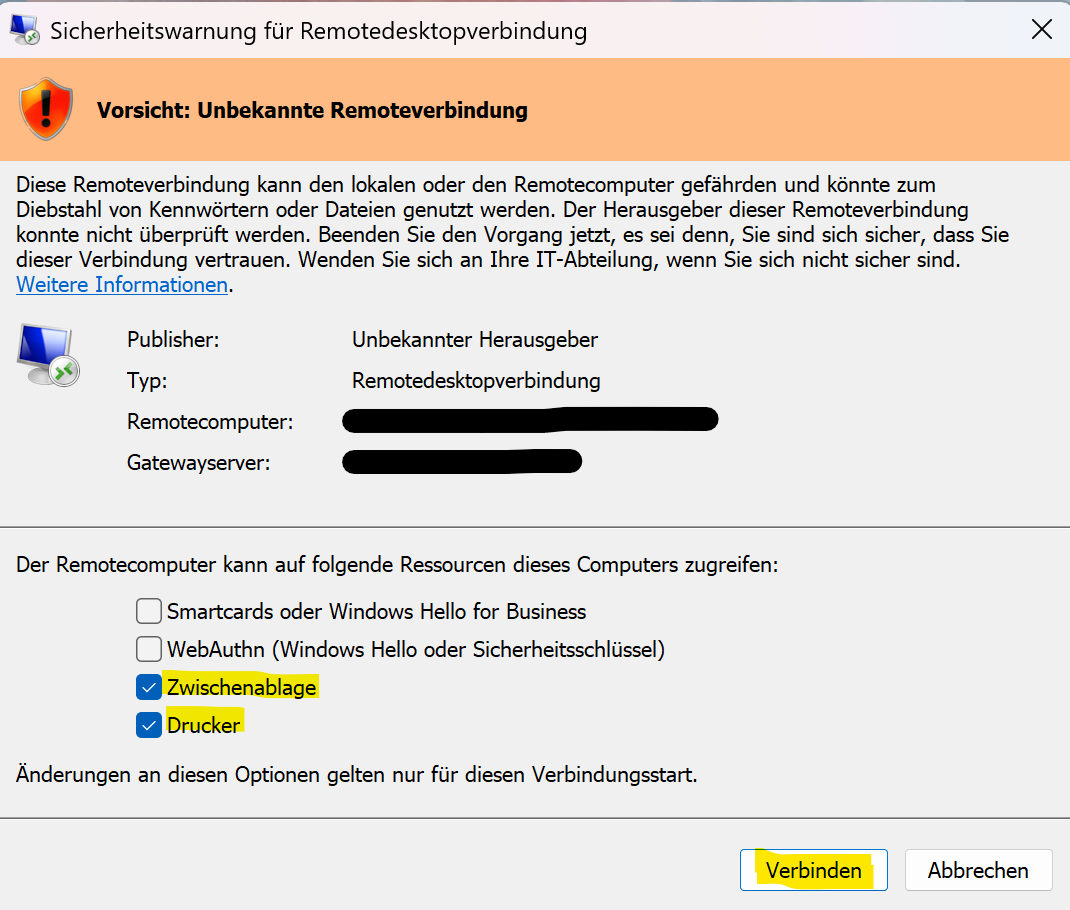
Klicken Sie anschliessend auf „Verbinden“.
3. Drucker in der Cloud überprüfen
Nach der Anmeldung sollte Ihr lokaler Drucker in der Cloud verfügbar sein. Er kann beispielsweise als „Druckername (redirected 2)“ angezeigt werden. Das ist normal und bedeutet, dass der Drucker von Ihrem lokalen Computer in die RDP-Sitzung weitergeleitet wurde.
Falls die Sicherheitsabfrage anders aussieht
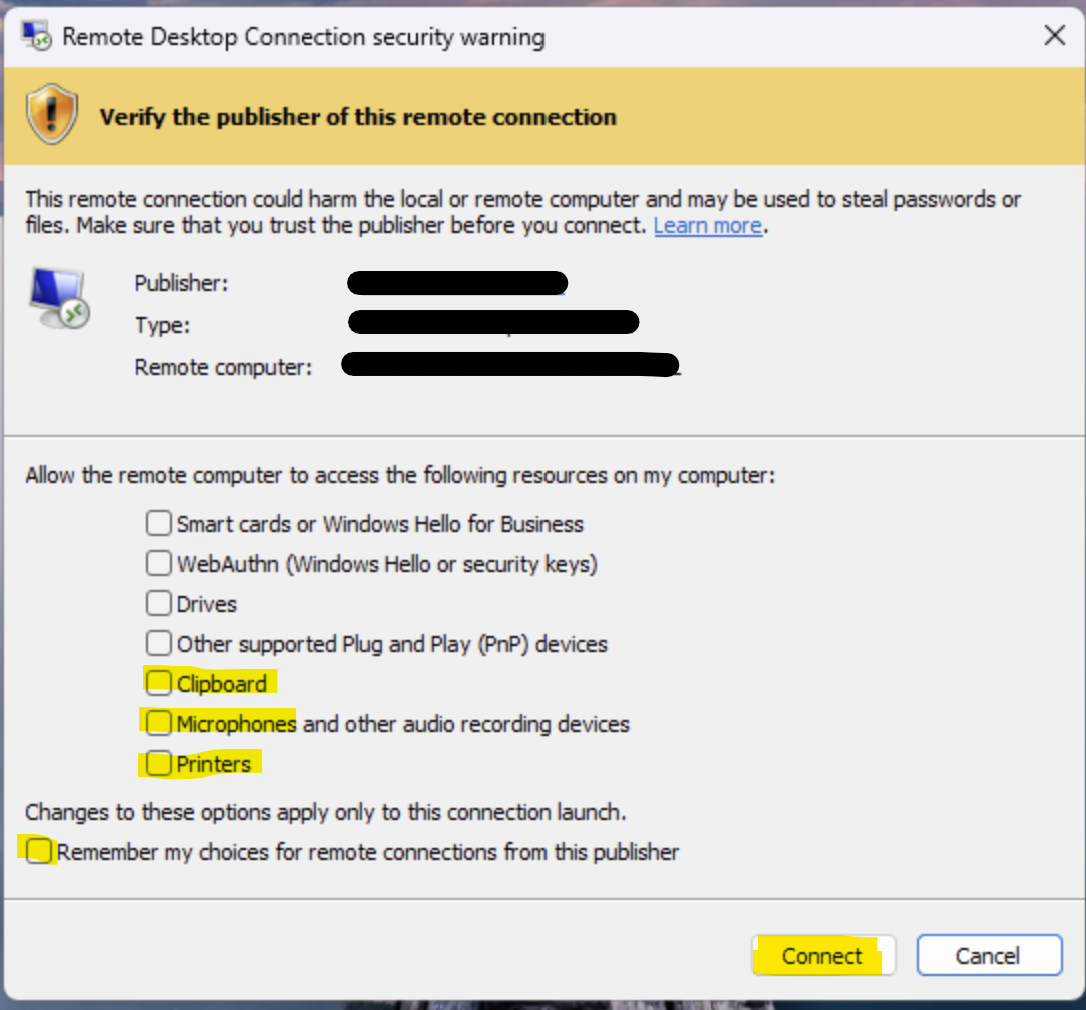
Je nach Windows-Version bzw. RDP-Datei kann die Sicherheitsabfrage etwas anders aussehen. Entscheidend ist, dass die Option „Drucker“ bzw. „Printers“ aktiviert wird.
Noch immer kein Drucker vorhanden?
Prüfen Sie zuerst, ob der Drucker auf Ihrem lokalen PC funktioniert. Die RDP-Druckerweiterleitung stellt einen lokal vorhandenen Drucker in der Remotesitzung zur Verfügung.
Weitere Informationen