Anleitung zur Nutzung von verschlüsselten und signierten E-Mails
Mit SecureMail können Sie E-Mails bei Bedarf verschlüsselt, signiert oder mit zusätzlichen Sicherheitsfunktionen versenden. So lassen sich vertrauliche Informationen sicher austauschen und der Empfänger kann nachvollziehen, dass eine Nachricht tatsächlich vom angegebenen Absender stammt und unverändert angekommen ist.
SecureMail basiert technisch auf SEPPmail. Je nach Arbeitsweise verwenden Sie die Funktion entweder direkt über das Outlook Add-in oder über Befehle in der Betreffzeile.
Empfehlung für den Alltag
Für die meisten Benutzer ist das Outlook Add-in die einfachste Variante. Die gewünschte Funktion kann direkt beim Schreiben einer neuen E-Mail ausgewählt werden. Die Befehle in der Betreffzeile eignen sich als Alternative, wenn kein Add-in verwendet wird oder wenn bewusst mit Steuerbefehlen gearbeitet werden soll.
Wann verwende ich welche Funktion?
- Verschlüsseln: Verwenden Sie diese Funktion, wenn der Inhalt vertraulich ist oder sensible Informationen enthält.
- Signieren: Verwenden Sie diese Funktion, wenn der Empfänger sicher erkennen soll, dass die E-Mail tatsächlich von Ihnen stammt und unterwegs nicht verändert wurde.
- Verschlüsseln und signieren: Verwenden Sie beide Funktionen, wenn der Inhalt vertraulich ist und gleichzeitig die Echtheit der Nachricht bestätigt werden soll.
- Large File Transfer: Verwenden Sie diese Funktion, wenn grössere Dateien sicher übertragen werden sollen.
Typische Beispiele für verschlüsselte E-Mails sind Personendaten, Vertragsunterlagen, Finanzinformationen, medizinische oder rechtliche Informationen sowie Zugangsdaten oder andere vertrauliche Inhalte.
Verwendung mit dem Outlook Add-in
Das Outlook Add-in stellt die wichtigsten Funktionen direkt in Outlook zur Verfügung. Beim Schreiben einer neuen E-Mail können Sie auswählen, ob die Nachricht verschlüsselt, signiert oder über Large File Transfer versendet werden soll.
Wichtig: In der META10 Secure Cloud ist keine separate Installation notwendig. Das Add-in wird durch META10 bereitgestellt und für Sie installiert. Falls das Add-in in Outlook nicht angezeigt wird, melden Sie sich bitte beim Support.
Vorgehen im Outlook
- Erstellen Sie in Outlook eine neue E-Mail.
- Erfassen Sie Empfänger, Betreff und Nachricht wie gewohnt.
- Wählen Sie im Bereich SEPPmail die gewünschte Funktion aus, zum Beispiel Verschlüsseln, Verschlüsseln mit Lesebestätigung oder Signieren.
- Senden Sie die E-Mail wie gewohnt.
Wenn Sie mehrere Schutzfunktionen benötigen, können diese je nach Konfiguration kombiniert werden, zum Beispiel Verschlüsseln und Signieren.
Installation des Add-ins in lokalen Umgebungen
Wenn Sie Secure E-Mail zusammen mit dem dazugehörigen SEPPmail Outlook Add-in in einer lokalen Umgebung verwenden möchten, können Sie das Add-in hier herunterladen: https://downloads.seppmail.com/outlook-plugin/
Bitte schliessen Sie Outlook vor der Installation des Add-ins. So stellen Sie sicher, dass die Installation korrekt durchgeführt wird und das Add-in anschliessend sauber in Outlook angezeigt wird.
Wir empfehlen, die folgenden Einstellungen zu verwenden:
Falls die Signatur gelöst ist, kann die Schaltfläche aus Konformitätsgründen ausgewählt werden. Somit wird jedes E-Mail signiert versendet. Falls die Signatur nicht gelöst wurde, bitte nicht auswählen (gelb markierte Felder).
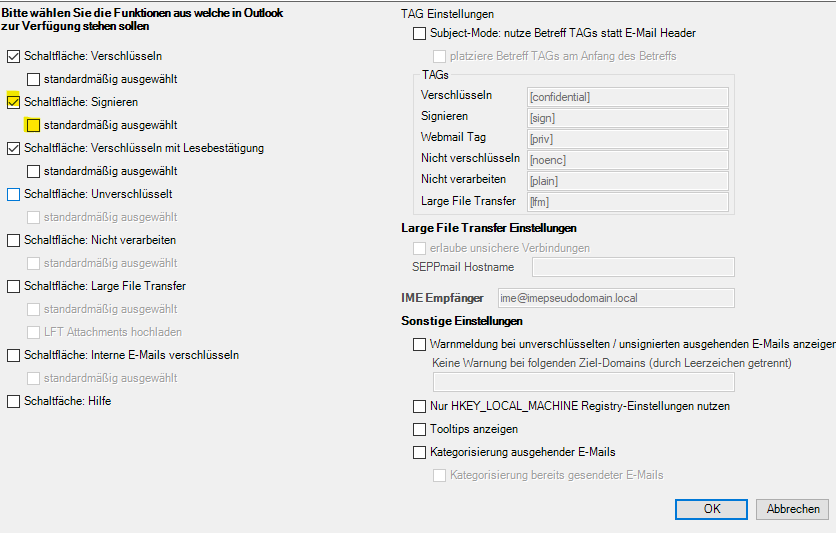
Empfohlene Einstellungen des SEPPmail Outlook Add-ins
Mit diesen Einstellungen wird SecureMail im Outlook beim Schreiben einer neuen Nachricht wie folgt angezeigt:
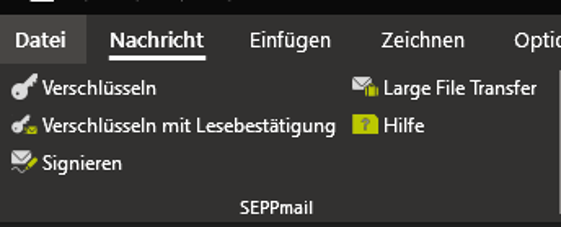
SEPPmail Funktionen im Outlook-Menüband
Sobald diese Auswahl in Outlook verfügbar ist, können Sie die gewünschte Funktion direkt auswählen und Ihre E-Mail verschlüsseln und/oder signieren.
Auswahl der gewünschten Schutzfunktion in Outlook
Verwendung ohne Add-in: Befehle in der Betreffzeile
Alternativ kann Secure E-Mail über Befehle in der Betreffzeile gesteuert werden. Diese Befehle werden in eckigen Klammern in den Betreff geschrieben.
Beispiel:
[confidential] Vertragsunterlagen zur Prüfung
In diesem Beispiel wird die E-Mail verschlüsselt versendet.
Die folgende Tabelle zeigt die verfügbaren Befehle und deren Funktion:
Befehl | Was dieser macht |
[plain] | Unterdrückt jegliche Verschlüsselung |
[confidential] | Verschlüsselt die Nachricht |
[priv] | Verschlüsselt die Nachricht nach dem GINA-Prinzip |
[emptypw] | Verschickt eine GINA gesicherte Nachricht ohne Passwort (nicht zu empfehlen, da dies eine Sicherheitslücke darstellt.) |
[zip] | Versendet die Mail mit GINA als ZIP-Datei. Dies wird vor allem bei älteren Mailbrowsern verwendet. |
[sign] | Versendet die Mail signiert. |
Best Practice
- Prüfen Sie vor dem Versand, ob die E-Mail vertrauliche Informationen enthält.
- Wenn der Inhalt vertraulich ist, wählen Sie Verschlüsseln.
- Wenn die Echtheit der Nachricht wichtig ist, wählen Sie Signieren.
- Wenn beides wichtig ist, verwenden Sie Verschlüsseln und Signieren gemeinsam.
- Wenn Sie unsicher sind oder das Add-in nicht angezeigt wird, melden Sie sich bitte beim Support.
Hinweis: Eine signierte E-Mail ist nicht automatisch verschlüsselt. Die Signatur bestätigt die Echtheit und Unverändertheit der Nachricht, schützt den Inhalt aber nicht vor Einsicht durch Dritte.