Neues Microsoft‑Update bei der Anmeldung in unsere Cloud
Warum erscheint diese Meldung?
Auf ihrem lokalen Gerät hat Microsoft ein neues Sicherheitsupdate für Windows veröffentlicht.
Dieses Update sorgt dafür, dass bei einer Verbindung per Remote Desktop zur Cloud genauer nachgefragt wird:
- Welche lokalen Funktionen (z. B. Drucker, Zwischenablage) dürfen in der Cloud verwendet werden?
- Bessere Sicherheit, damit keine ungewollten Daten übertragen werden
Wichtig:
Diese Meldung kommt direkt von Microsoft.
Unsere Cloud funktioniert weiterhin wie gewohnt und ist sicher.
Unser Engineering ist dies mit Microsoft bereits am prüfen, wie die Meldung in Zukunft wieder zum verschwinden gebracht werden kann.
Was bedeutet das für Sie als Kunde?
Beim Anmelden in unsere Cloud erscheint nach Updates eine Sicherheitsabfrage.
Hier müssen Sie aktiv bestätigen, welche Funktionen Sie in der Cloud nutzen möchten.
Für die tägliche Arbeit am wichtigsten:
- Drucker
- Zwischenablage (Kopieren & Einfügen)
Schritt‑für‑Schritt: So melden Sie sich wieder korrekt an
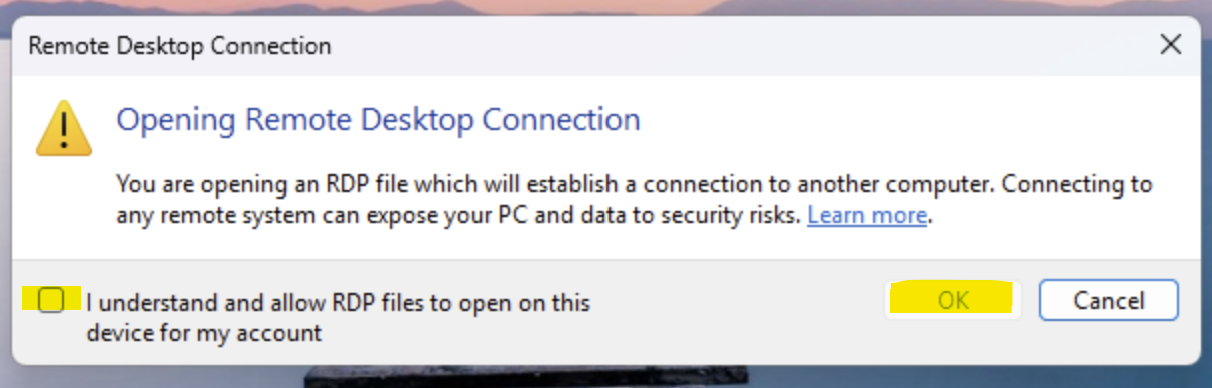
Das Dialogfeld "Erster Start"
Beim ersten Öffnen einer RDP-Datei nach der Installation dieses Updates wird ein Schulungsdialogfeld angezeigt. Es wird erläutert, was RDP-Dateien sind und warnt vor Phishing-Risiken. Nachdem Sie RDP-Dateiverbindungen in diesem Dialogfeld zugelassen haben, wird sie für Ihr Konto nicht mehr angezeigt.
Das Dialogfeld "Verbindungssicherheit"
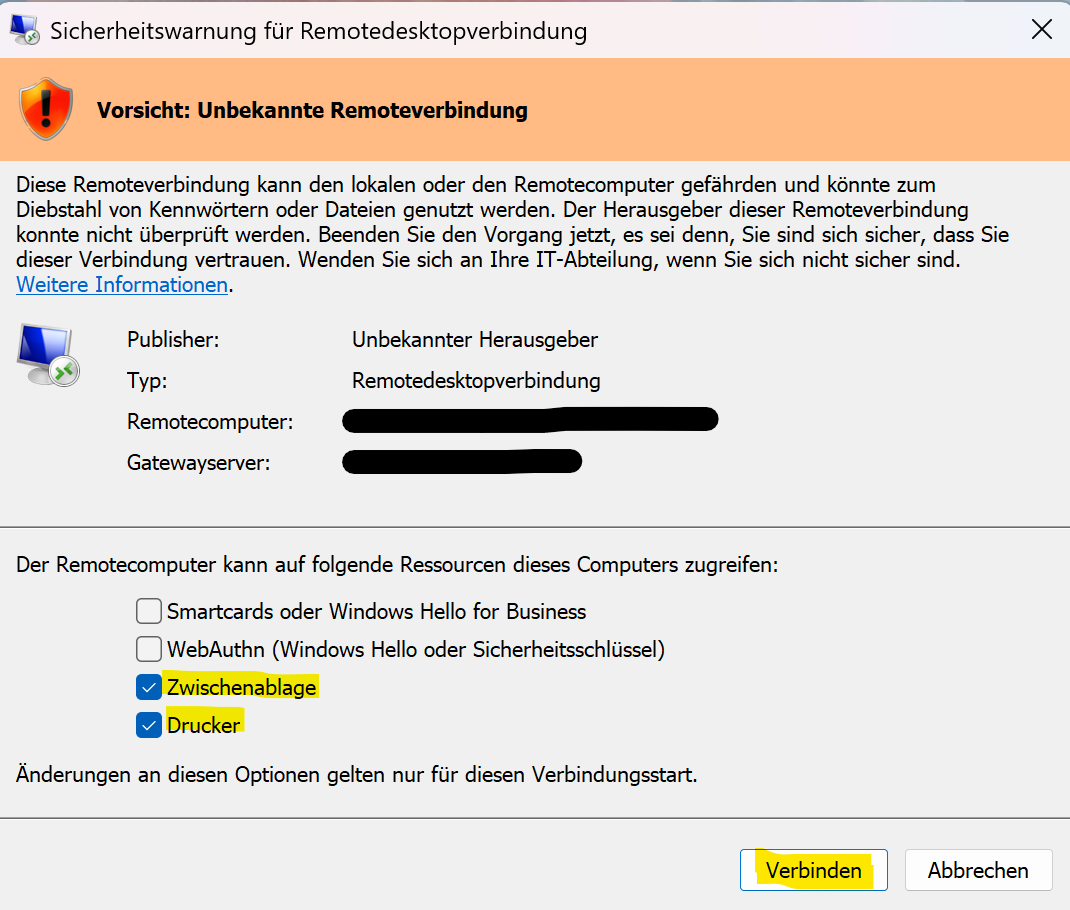
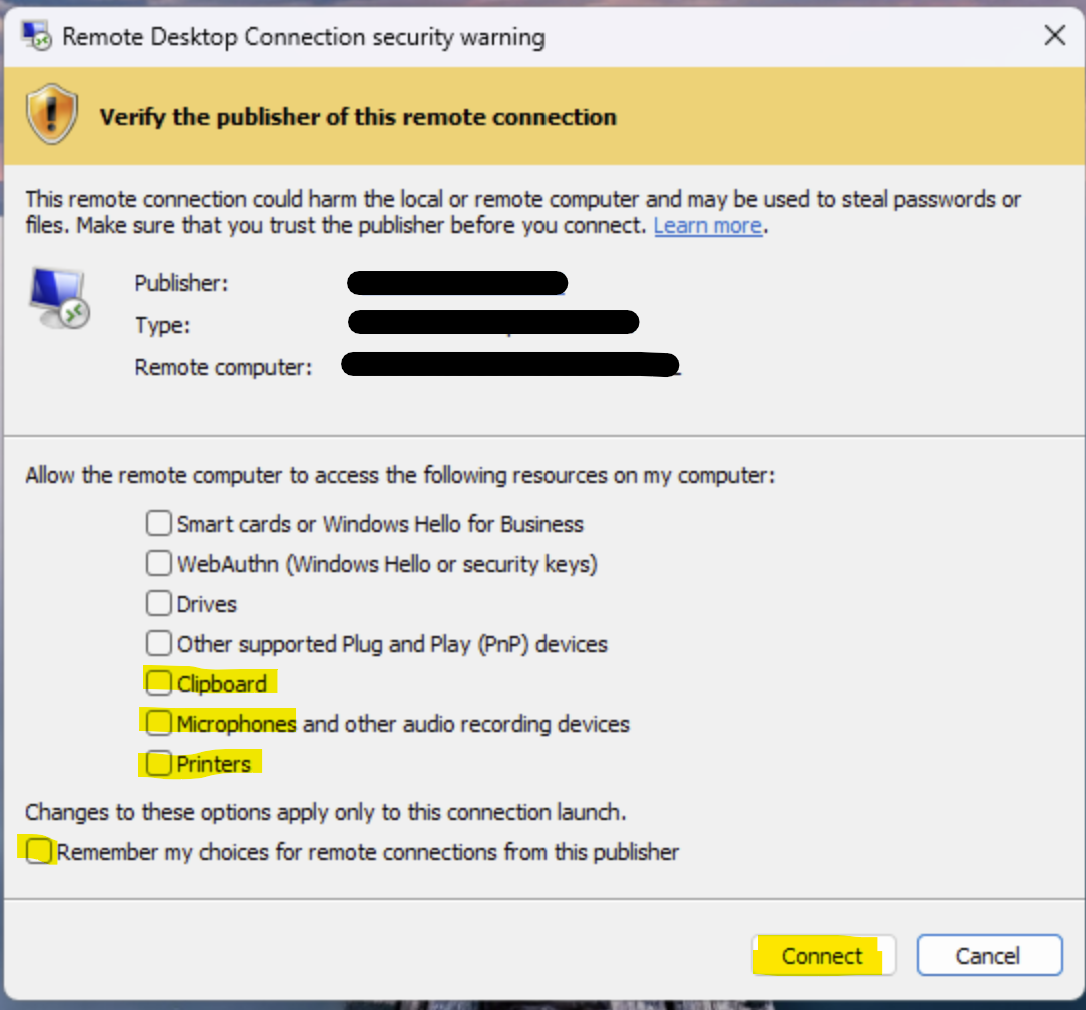
Jedes Mal, wenn Sie eine RDP-Datei öffnen, wird ein Sicherheitsdialogfeld angezeigt, bevor eine Verbindung hergestellt wird. Sie zeigt die Adresse des Remotecomputers und ein Kontrollkästchen für jede lokale Ressource an, auf die die Datei zugreifen möchte. Der Zugriff auf alle diese Ressourcen ist standardmässig deaktiviert – Sie müssen die einzelnen Ressourcen explizit aktivieren.
Dieses Dialogfeld ist in zwei Versionen vorhanden, je nachdem, ob der Herausgeber der RDP-Datei überprüft werden kann.
RDP-Dateien ohne überprüfbaren Herausgeber
RDP-Dateien mit einem überprüfbaren Herausgeber
Schritt 1: Sicherheitsmeldung nicht abbrechen
Wenn diese Meldung erscheint, bitte nicht auf „Abbrechen“ klicken.
Sie sehen eine Meldung mit dem Titel:
„Sicherheitswarnung für Remotedesktopverbindung“
Das ist normal und kommt durch das neue Microsoft‑Update.
Schritt 2: Verbindung prüfen
In der Meldung sehen Sie unter anderem:
- Remotecomputer
- Gatewayserver
Diese zeigen unsere Cloud‑Adresse an.
Das bestätigt, dass Sie sich richtig verbinden.
Schritt 3: Wichtige Optionen auswählen
Im unteren Bereich sehen Sie mehrere Auswahlfelder.
Bitte setzen Sie unbedingt den Haken bei:
- Zwischenablage
(damit Kopieren & Einfügen zwischen Ihrem PC und der Cloud funktioniert)
Je nach Bedarf:
- Drucker
(damit Sie aus der Cloud auf Ihren lokalen Drucker drucken können)
Je nach Bedarf:
- Microphones
(damit Sie auf der Cloud Töne für z.B. Diktatsoftware wie Olympus oder ähnliches verwenden können)
Hinweis:
Andere Optionen können unangetastet bleiben, wenn Sie diese nicht benötigen.
Schritt 4: Verbindung herstellen
Klicken Sie anschliessend auf:
„Verbinden“
Die Anmeldung in die Cloud erfolgt danach wie gewohnt.
Wie kann ich den neuen Sicherheitsdialog vorübergehend rückgängig machen?
Wenn das Update temporäre Unterbrechungen in Ihrer Umgebung verursacht, können Sie zum vorherigen Dialogfeldverhalten zurückkehren, indem Sie einen Registrierungswert festlegen. Wir haben diesen Registrierungswert für Sie erstellt und stellen ihnen diesen anbei in einer ZIP-Datei zur Verfügung.
Wie kann die ZIP-Datei verwendet werden?
- ZIP-Datei herunterladen
- Rechtsklick auf die ZIP-Datei → „Alle extrahieren“ wählen
- Zielordner auswählen und auf „Extrahieren“ klicken
- Im entpackten Ordner die .reg-Datei doppelklicken
- Sicherheitsabfrage mit „Ja“ bestätigen
Häufige Fragen:
Ist das gefährlich?
Nein.
Diese Abfrage dient ausschließlich Ihrer Sicherheit und kommt direkt von Microsoft.
Warum kommt das erst jetzt?
Microsoft hat mit einem aktuellen Update die Sicherheitsregeln verschärft, um Missbrauch (z. B. durch manipulierte Verbindungen) besser zu verhindern.
Muss ich das jedes Mal machen?
In der Regel:
- nur beim ersten Mal
- oder nach größeren Windows‑Updates