Zum Schutz Ihres Microsoft-365-Kontos ist bei Ihrem Unternehmen die 2-Faktor-Authentifizierung (2FA) eingerichtet. Bei der Anmeldung wird neben Ihrem Passwort eine zweite Bestätigung benötigt – in der Regel über die Microsoft Authenticator App auf Ihrem Smartphone. Die Einrichtung ist einmalig erforderlich.
1. Warum ist die 2-Faktor-Authentifizierung notwendig?
Ihr Microsoft-365-Konto enthält wichtige Unternehmensdaten, zum Beispiel E-Mails, Kontakte, Kalender, Microsoft Teams, Dateien und weitere Microsoft-365-Dienste.
Ein Passwort allein bietet heute keinen ausreichenden Schutz mehr. Wird ein Passwort beispielsweise durch eine gefälschte Anmeldeseite bekannt, könnte ein Angreifer versuchen, sich damit bei Ihrem Konto anzumelden.
Ohne 2FA: E-Mail-Adresse + Passwort → Anmeldung
Mit 2FA: E-Mail-Adresse + Passwort → zusätzliche Bestätigung über das Smartphone → Anmeldung
Microsoft beschreibt die mehrstufige Authentifizierung als wichtige zusätzliche Schutzmassnahme für Geschäfts-, Schul- und Unikonten.
Warum ist 2FA bei uns verpflichtend?
Die Sicherheit Ihrer Microsoft-365-Umgebung hat für uns eine hohe Priorität. Deshalb ist die 2-Faktor-Authentifizierung für unsere Kunden als verbindliche Sicherheitsmassnahme eingerichtet. Sie kann durch den einzelnen Benutzer nicht deaktiviert werden.
2. Was passiert nach der Aktivierung?
Nachdem die 2-Faktor-Authentifizierung für Ihr Konto aktiviert wurde, kann Microsoft bei der nächsten Anmeldung zusätzliche Informationen verlangen. Sie sehen dann möglicherweise eine Meldung wie „Weitere Informationen erforderlich“.
Dies ist keine Fehlermeldung. Microsoft fordert Sie damit lediglich dazu auf, die für die 2-Faktor-Authentifizierung benötigte Sicherheitsmethode einzurichten.
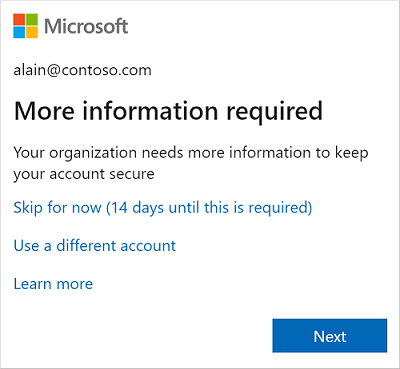
Die im Microsoft-Beispiel angezeigte E-Mail-Adresse wurde zum Schutz personenbezogener Daten unkenntlich gemacht. Quelle: Microsoft Support
3. Was benötige ich für die Einrichtung?
- Ihren normalen Microsoft-365-Zugang
- Ihr Microsoft-365-Passwort
- einen Windows-PC bzw. Computer mit Internetzugang
- ein iPhone oder Android-Smartphone
- die Microsoft Authenticator App
4. Microsoft Authenticator installieren
Falls die Microsoft Authenticator App noch nicht auf Ihrem Smartphone installiert ist, installieren Sie diese zunächst über den Apple App Store oder Google Play Store.
Suchen Sie nach Microsoft Authenticator und achten Sie darauf, die offizielle App von Microsoft zu verwenden.
5. 2-Faktor-Authentifizierung einrichten
Schritt 1 – Einrichtung starten
Melden Sie sich wie gewohnt bei einem Microsoft-365-Dienst an, beispielsweise über Outlook, Microsoft Teams oder das Microsoft-365-Portal. Wenn Microsoft Sie zur Einrichtung auffordert, klicken Sie auf „Weiter“.
Schritt 2 – Microsoft Authenticator auswählen
Nach dem Klick auf „Weiter“ erscheint der Microsoft-Assistent „Keep your account secure“. Je nach Spracheinstellung kann die Oberfläche auf Deutsch oder Englisch erscheinen.

Quelle: Microsoft Support
Microsoft zeigt hier die von Ihrer Organisation geforderte Authentifizierungsmethode. Für diese Anleitung ist dies die Microsoft Authenticator App.
Schritt 3 – Konto in der Authenticator App vorbereiten
Installieren Sie die App auf Ihrem Smartphone. Anschliessend öffnen Sie die Microsoft Authenticator App und wählen „Konto hinzufügen“ bzw. ein Geschäfts-, Schul- oder Unikonto.

Quelle: Microsoft Support
Schritt 4 – QR-Code anzeigen und scannen
Bleiben Sie am Windows-PC auf der Microsoft-Seite und klicken Sie auf „Weiter“. Anschliessend zeigt Microsoft einen persönlichen QR-Code an.

Quelle: Microsoft Support
Tipp: Der QR-Code wird auf dem Computer angezeigt und mit dem Smartphone gescannt.
Schritt 5 – Anmeldung testen
Nachdem der QR-Code erfolgreich gescannt wurde, sendet Microsoft eine Testanfrage an die Authenticator App.

Quelle: Microsoft Support
Bestätigen Sie die Anfrage in der Microsoft Authenticator App. Microsoft zeigt anschliessend an, dass die Benachrichtigung erfolgreich bestätigt wurde.

Quelle: Microsoft Support
Schritt 6 – Einrichtung abschliessen
Wenn Microsoft die erfolgreiche Einrichtung bestätigt, können Sie den Assistenten schliessen. Die 2-Faktor-Authentifizierung ist damit eingerichtet.
6. Wie funktioniert die Anmeldung danach?
- Microsoft-365-Anmeldung öffnen
- E-Mail-Adresse eingeben
- Passwort eingeben
- Microsoft fordert eine zusätzliche Bestätigung an
- Authenticator App auf dem Smartphone öffnen bzw. die Anfrage bestätigen
- Anmeldung wird freigegeben
Bei einer Anmeldung über einen Windows-Browser wie Microsoft Edge oder Google Chrome kann Microsoft einen Zahlenabgleich verlangen. Dabei wird am Computer eine Zahl angezeigt, die in der Authenticator App eingegeben werden muss.
7. Wichtiger Sicherheitshinweis
Wenn Sie keine Anmeldung gestartet haben, dürfen Sie eine unerwartete Authenticator-Anfrage nicht bestätigen. Lehnen Sie sie ab und wenden Sie sich bei wiederholten oder verdächtigen Anfragen an unseren Support.
8. Neues Smartphone oder Smartphone verloren?
Wenn Sie ein neues Smartphone bekommen, Ihr Smartphone verlieren, die Authenticator App löschen oder Ihr Smartphone zurücksetzen, sollten Sie sich – sofern möglich – vorher bei unserem Support melden.
Wichtig: Löschen Sie die Authenticator-App nicht einfach, wenn Sie noch darauf angewiesen sind, sich bei Microsoft 365 anzumelden.
9. Die Einrichtung funktioniert nicht?
Keine Sorge – wir unterstützen Sie gerne.
- Teilen Sie uns mit, an welchem Schritt Sie nicht weiterkommen.
- Nennen Sie uns die angezeigte Meldung.
- Teilen Sie uns mit, ob Sie ein iPhone oder Android-Smartphone verwenden.
- Wenn möglich, senden Sie einen Screenshot der angezeigten Meldung.
Bitte senden Sie uns niemals Ihr Passwort oder einen Authenticator-Bestätigungscode.
Kurz zusammengefasst
- Smartphone bereithalten
- Microsoft Authenticator installieren
- Microsoft-365-Anmeldung am Windows-PC starten
- Einrichtung bestätigen
- QR-Code mit der Authenticator App scannen
- Testanmeldung bestätigen
- Fertig
Weitere Informationen von Microsoft
Microsoft Learn – Microsoft Authenticator-App
Hinweis zu den Abbildungen: Die in diesem Artikel verwendeten Screenshots stammen direkt aus der offiziellen Microsoft-Support-Dokumentation. Microsoft kann die Darstellung der Oberfläche jederzeit ändern.